圈出重點,
一眼就懂。
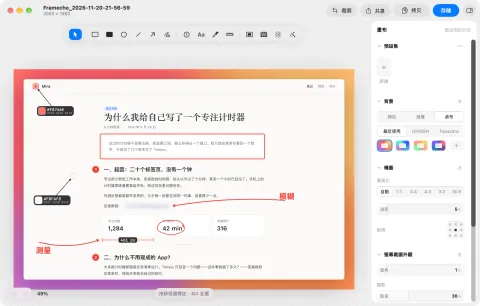
在圖片編輯器中加入背景、圓角和陰影,調整標註與構圖,讓截圖更適合分享。
 Framecho
早鳥名額已額滿,創始人授權停止申請;Framecho 仍可免費下載使用。
截圖、錄影,到最後的分享。
把想說的留在畫面裡,讓每一次表達都簡單一點。
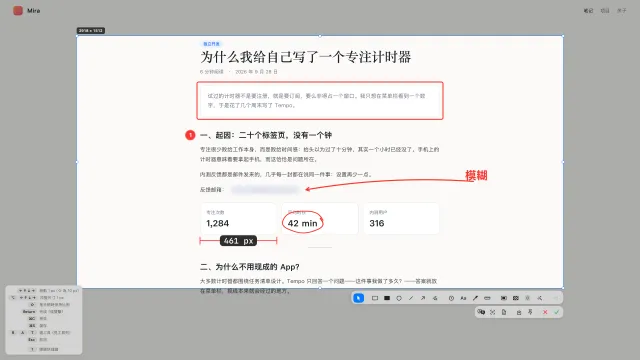
框選後直接標註、拷貝或儲存;需要背景、圓角和陰影時,再開啟圖片編輯器。
有時一張圖就夠了,有時需要一段示範。不論哪一種,Framecho 都讓你專注在想說的事。
在圖片編輯器中加入背景、圓角和陰影,調整標註與構圖,讓截圖更適合分享。
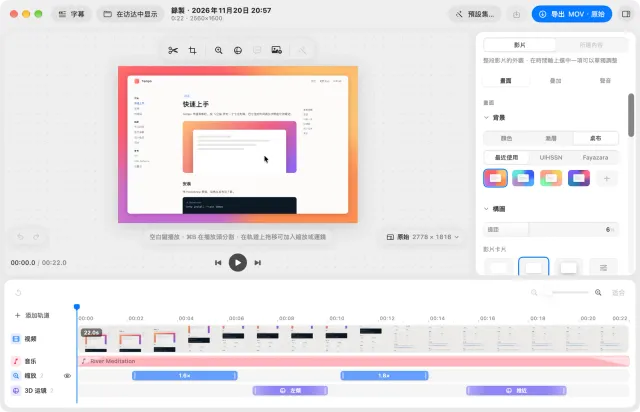
錄製螢幕,再用縮放、字幕和剪輯整理節奏,讓示範更容易跟上。
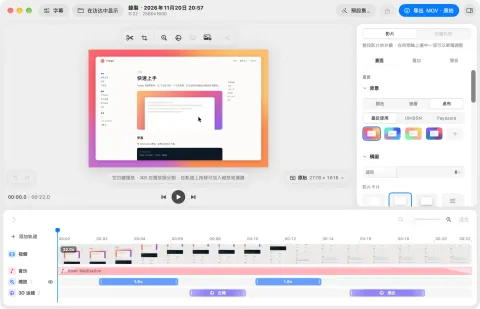
截圖和錄影都收在資料庫裡。需要時重新開啟,繼續編輯。
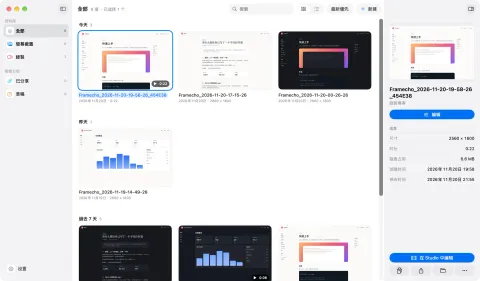
截圖和錄影保存在本機,編輯也在本機完成。想分享時,由你決定把它們帶去哪裡。
截圖與錄影保存在你的 Mac。
選擇何時、如何分享作品。
錄影編輯不會覆蓋原始素材。
透過 MCP 連接外部 AI 助手;此功能預設關閉,可在設定中開啟。
轉錄螢幕錄影後,依內容剪掉不需要的片段。
讓助手為示範中的重點加入縮放。
加入片頭或片尾,再在 Studio 中繼續調整。
Framecho 是一款原生 macOS 截圖、螢幕錄影與編輯工具,用 SwiftUI 和 AppKit 編寫。它把截圖標註、螢幕錄影、Studio 影片剪輯和本地資料庫放在同一個應用裡,所有編輯都是非破壞性的,原圖和原始錄影不會被改動。
公測期間所有功能免費開放,無須購買或註冊帳號。早鳥計畫已結束,1,000 個名額已額滿,不再接受新的申請;既有創始人授權仍然有效。
macOS 15.0 或更高版本,同時支援 Apple Silicon 和 Intel 晶片的 Mac。安裝包經過 Developer ID 簽名和 Apple 公證,透過 Sparkle 自動更新。
不會。截圖、螢幕錄影和編輯專案預設都儲存在 Mac 本地的 ~/Library/Application Support/Framecho,字幕轉錄也在裝置端完成。只有你手動上傳或開啟了自動上傳時,檔案才會傳送到你自己設定的 Cloudflare 服務。
只收集匿名的使用統計:每天傳送一次各功能的使用次數,附帶 App 版本、macOS 版本、介面語言、晶片架構和安裝在哪一週,用來決定先改進什麼。不傳送截圖、螢幕錄影、檔名、文字內容或任何裝置標識,每天的報告也無法關聯到同一臺 Mac。可以在「設定 › 一般」裡隨時關閉,關閉後會清空還沒傳送的計數;同一處還能檢視具體傳送的內容。
既有創始人授權在啟用時會連線至授權服務。每份早鳥授權限一台 Mac,首次啟用需要連線;伺服器儲存裝置公鑰和名稱,不儲存 IP 位址或電子郵件。啟用後可離線使用;換機時可在「設定 › 關於」移除舊裝置並啟用新裝置。
不用。區域截圖(預設 ⌥3)框好範圍後,選取範圍旁就會出現標註工具條:矩形、箭頭、手繪、編號、文字、取色、測量、螢光標示、像素化和模糊都能直接畫在螢幕上,單鍵切換工具,還能一鍵自動遮擋、翻譯或辨識文字。按 Return 完成,或按 ⌘C 連同標註一起拷貝、⌘S 儲存。需要背景、圓角、陰影、3D 透視或預設時,再雙擊截圖預覽打開圖片編輯器。
Framecho 不提供公共上傳伺服器。把配套的 Framecho-worker 部署到你自己的 Cloudflare 帳號(Workers、R2 和 D1),再在「設定 › 雲端」裡填入 Worker 地址和上傳權杖即可。分享的影片頁帶播放器、可搜尋的轉錄文本和評論。
可以。在「設定 › AI」中開啟代理存取後,Framecho 會提供一個 MCP 伺服器,Claude Code、Claude Desktop、Cursor 等客戶端透過 Framecho --mcp 連線,就能轉錄螢幕錄影、按文字剪輯、新增縮放和片頭片尾並輸出。這些修改都是非破壞的,可以在 Studio 裡撤銷。該功能預設關閉。
可以。Framecho 在「捷徑」App 裡提供七個操作:全螢幕、視窗和區域截圖,會把截圖檔案交給下一步;辨識文字,會拷貝並回傳辨識出的文字;以及開始、停止和切換螢幕錄影,直接錄當前螢幕。截圖或螢幕錄影之後做什麼(顯示預覽、拷貝、儲存、上傳、上傳後拷貝分享連結、開啟編輯器)在設定裡分別設定,由捷徑觸發時也一樣。
介面提供簡體中文、繁體中文、英文、俄文、日文和韓文,跟隨系統語言切換。OCR 文字辨識和自動遮擋能讀出中英混排的文字。
Framecho 最初基於開源專案 Screendrop 開發。0.45.0 之前的版本開源在 GitHub,0.45.0 之後閉源,由 JarinHe 獨立維護,擁有自己的App 識別碼、簽名、釋出管道和更新來源。
讓你想表達的,被更清楚地看見。
下載 Mac 版